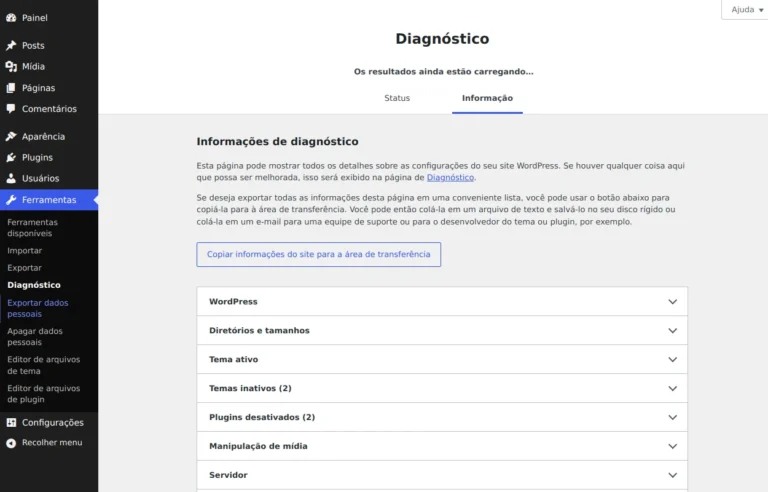
Fazer um backup do WordPress pode começar por poucos cliques com o All-in-One WP Migration ou o Duplicator. Neste tutorial, você verá como iniciar a cópia, baixar os arquivos e preparar a recuperação. Os “2 minutos” do título representam um roteiro curto com o plugin já instalado, não um prazo garantido para processar e transferir todo o site.
As capturas foram produzidas em um WordPress de demonstração, sem dados de clientes. Conferimos o All-in-One WP Migration 7.112 e as telas de configuração do Duplicator Lite 5.0.6 em 17/10/2026. Alguns rótulos continuam em inglês mesmo com o painel em português. Escolha um dos métodos: não é necessário instalar os dois para acompanhar o guia.

Backup do WordPress: Prepare a Cópia Antes de Clicar

Uma cópia recuperável precisa contemplar arquivos e banco de dados. Nos arquivos ficam componentes como temas, plugins e imagens; no banco estão conteúdos, usuários e configurações. O manual oficial de backup do WordPress explica essa divisão. O comando Ferramentas → Exportar gera um XML de conteúdo e não substitui esse conjunto.
- Entre no WordPress com permissão para instalar e utilizar plugins.
- Confira espaço disponível na hospedagem e no computador que receberá o arquivo.
- Evite fazer grandes alterações no site enquanto a cópia é criada.
- Defina onde guardará o backup fora do servidor e quem terá acesso.
Antes de atualizar um plugin importante, faça uma cópia nova. Já em lojas ou áreas de membros, planeje também a continuidade de pedidos e cadastros. Uma restauração volta a um momento anterior; ela não concilia automaticamente os dados criados depois. Se houver atividade intensa, combine o procedimento com o responsável técnico.
Método 1: Instale o All-in-One WP Migration
No painel, abra Plugins → Adicionar plugin e pesquise All-in-One WP Migration. Confira o desenvolvedor ServMask, instale e ative a versão oficial. O menu próprio aparece na lateral. Se o plugin já estiver instalado, confira sua versão antes de seguir. Não baixe extensões modificadas para contornar limites sem saber sua origem.
A descrição no diretório oficial do All-in-One WP Migration distingue exportação e restauração. A versão gratuita exporta o site; a importação depende do tamanho de envio permitido pelo ambiente. O botão de restauração na tela Backups e recursos de extensões não devem ser confundidos com o fluxo gratuito de importar um arquivo.
Passo 1: Abra o Menu Exportar
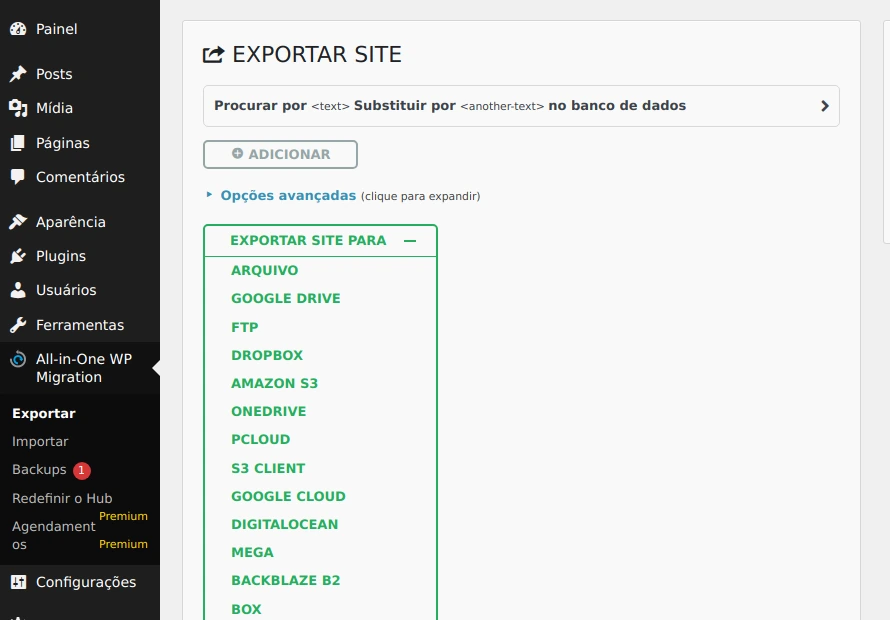
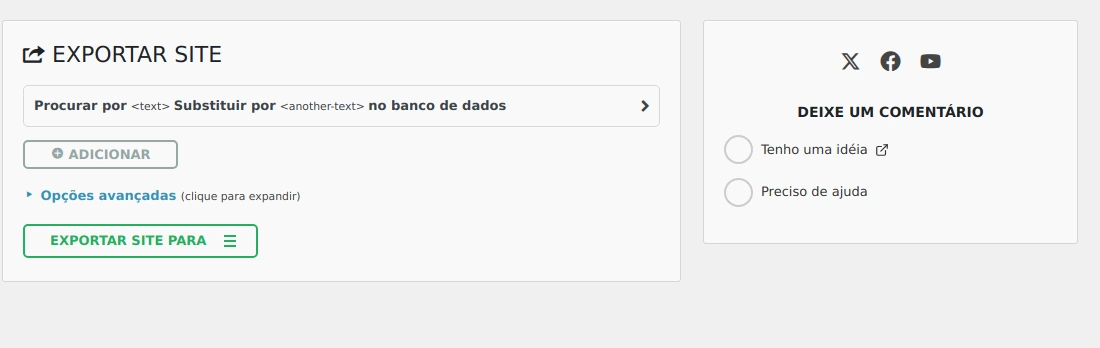
Acesse All-in-One WP Migration → Exportar. Para gerar um backup do WordPress no mesmo estado atual, deixe os campos de procurar e substituir sem alterações. Eles servem a outras operações, como mudanças de endereço. Também não marque exclusões de banco, mídias, temas ou plugins se sua intenção é guardar uma cópia completa.
Passo 2: Escolha Arquivo e Aguarde a Exportação
Clique em Exportar Site Para e selecione Arquivo. Essa opção inicia a preparação de um pacote para download. As integrações de nuvem exibidas no menu podem depender de extensões; elas não são necessárias para este método. Mantenha a janela aberta e acompanhe as mensagens até a conclusão.
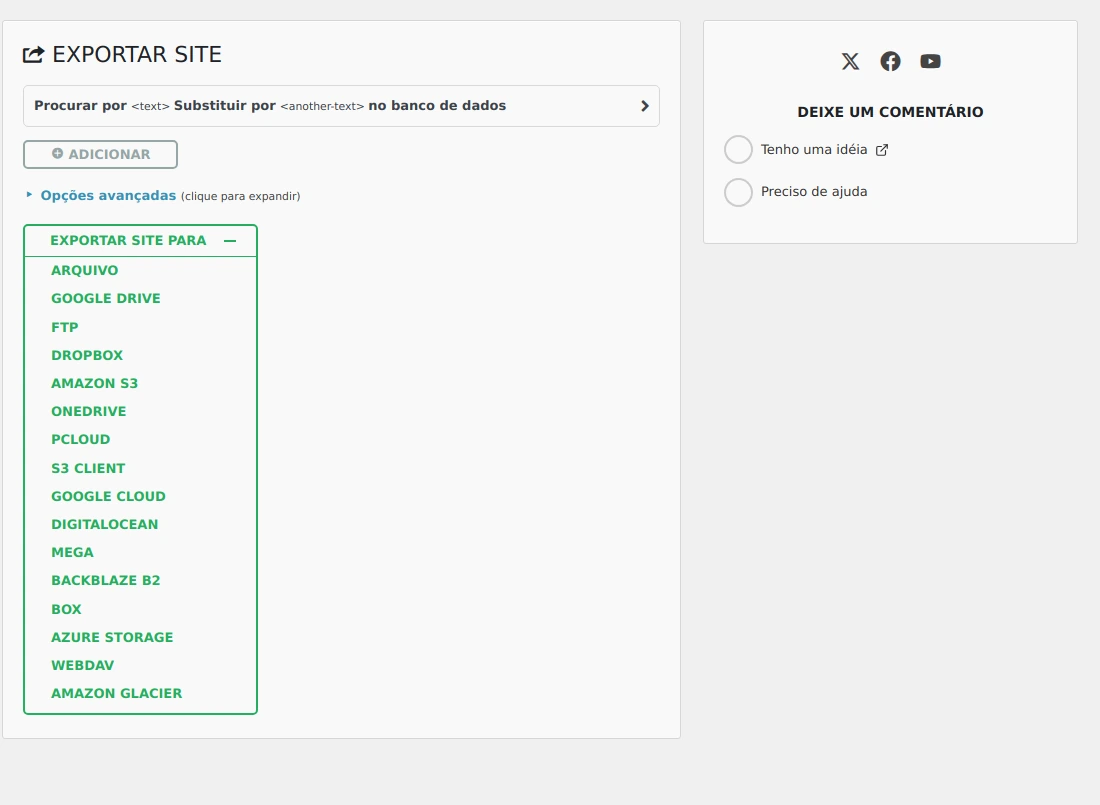
O tempo depende do volume de dados e dos recursos disponíveis. Se a tela parecer parada, não conclua imediatamente que houve falha nem inicie várias exportações simultâneas. Confira a mensagem apresentada. Quando houver erro, registre o texto e procure a documentação ou o suporte, antes de excluir componentes para tentar reduzir o pacote.
Passo 3: Baixe e Identifique o Arquivo .wpress
Ao terminar, clique em Baixar e aguarde também o download do navegador. O pacote usa a extensão .wpress. Guarde uma cópia em uma pasta identificada por domínio e data, mantendo o arquivo original intacto. Depois, confira se o download realmente terminou: o botão de conclusão da exportação não comprova que o arquivo já está no seu computador.

Um arquivo com tamanho plausível é uma verificação inicial, não uma prova de restauração. Para ter confiança no processo, teste a recuperação em um ambiente separado. Evite publicar o pacote em uma pasta aberta do site ou compartilhar um link sem controle: ele pode conter dados e configurações que não devem ficar disponíveis a visitantes.
Como Restaurar Pelo All-in-One WP Migration
Para o fluxo gratuito, acesse All-in-One WP Migration → Importar no WordPress de destino. Confira o limite de envio indicado e escolha seu .wpress pela opção Arquivo, em Importar a Partir De. Leia o aviso antes de confirmar: a operação pode substituir o conteúdo do destino. Não use o site em produção para um teste improvisado.
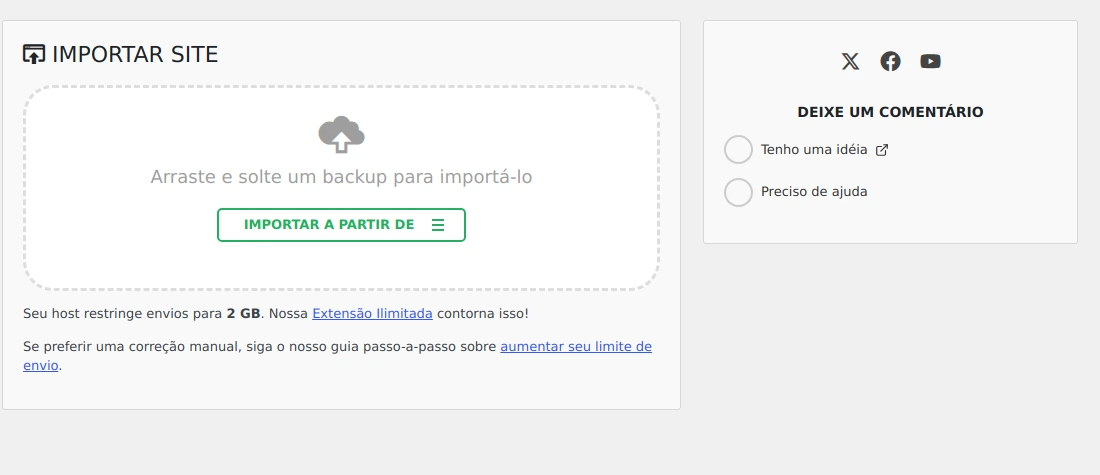
Se o arquivo ultrapassar o limite, peça ao suporte uma orientação compatível com o plano ou avalie a extensão oficial adequada. Não altere código do plugin para prometer uma solução universal. O guia da ServMask apresenta o fluxo. Após recuperar, confira acesso, páginas, mídias, formulários e links permanentes antes de considerar o trabalho concluído.
Método 2: Faça o Backup com o Duplicator
O Duplicator oferece outra forma de preparar um backup do WordPress. Instale a versão do diretório oficial do Duplicator e abra Duplicator → Backups. Clique em Adicionar Novo. O processo inclui configuração, verificação do ambiente e geração do pacote. Algumas telas e funções diferem entre Lite e Pro; confira a edição que você utiliza.
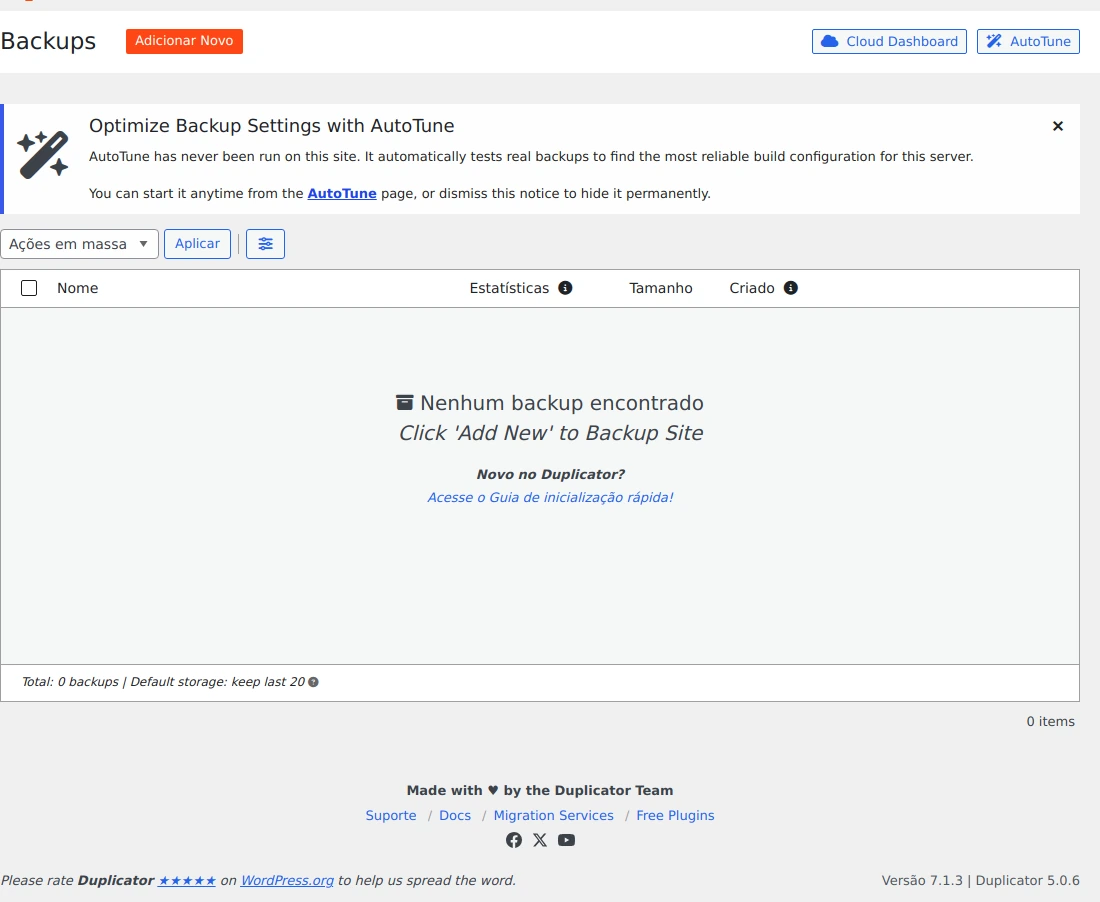
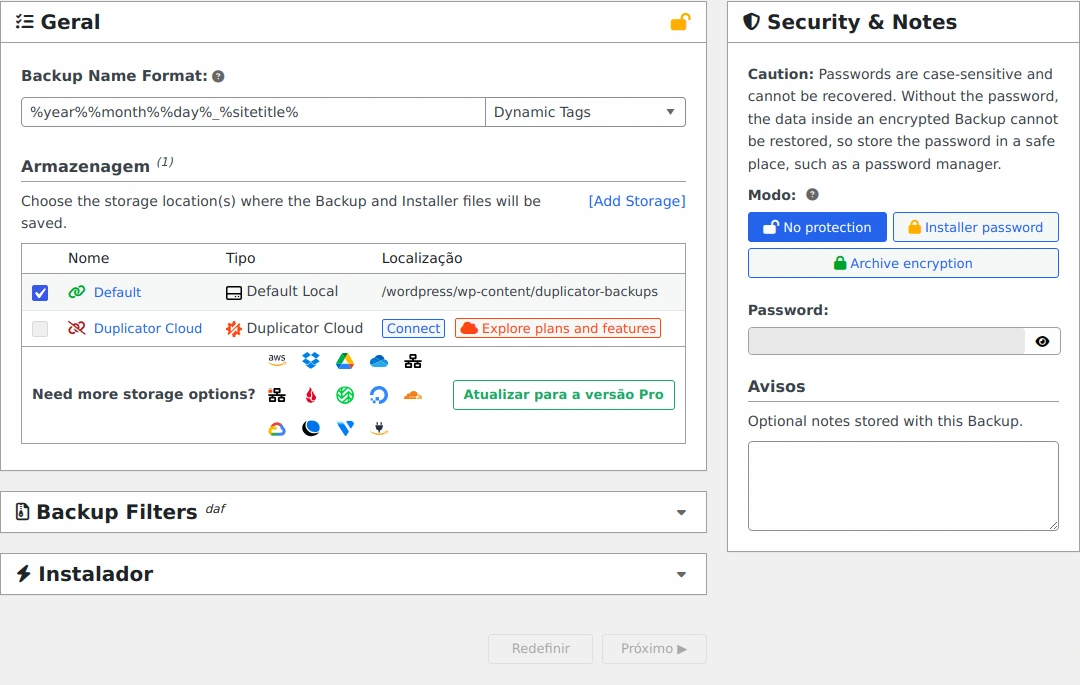
Na configuração, identifique o backup e confira o destino de armazenamento. Para este roteiro, use o armazenamento local disponível e depois transfira os arquivos para fora do servidor. Revise os filtros: excluir pastas ou tabelas muda a cobertura da cópia. Se você utilizar criptografia, guarde a senha separadamente em local seguro.
Com os requisitos atendidos, avance para a verificação do site. Leia os avisos e corrija bloqueios antes de iniciar a criação. A documentação de criação de backup do Duplicator explica as etapas. O objetivo não é apenas chegar ao último botão: é saber quais dados entraram no pacote e se o ambiente consegue processá-los.
Ao concluir, baixe o arquivo de backup e o instalador disponibilizado pelo fluxo escolhido, mantendo-os juntos. Confira a documentação da sua versão antes de restaurar. A edição atual anuncia recuperação pelo painel, enquanto o instalador atende outros cenários. Recuperar um destino sem WordPress funcionando pode exigir acesso à hospedagem e configuração de banco de dados.
Gratuito Não Significa que Todos os Recursos São Iguais
Os dois plugins permitem começar uma rotina manual, mas automação, integrações e formas de recuperação variam. No All-in-One, diferencie Importar do botão Restaurar em Backups. No Duplicator, confira as funções efetivamente liberadas na Lite. Não presuma que uma tela de apresentação de recursos Pro descreve o que está incluído na instalação gratuita.
Escolha pela sua capacidade de recuperar o site. Se você não sabe como usar o arquivo quando o painel falhar, esclareça isso antes de depender dele. Nosso guia para transferir um site WordPress aprofunda a mudança de ambiente. Já o artigo de erro crítico no WordPress ajuda a identificar problemas que podem exigir recuperação.
Onde Guardar e Como Conferir Seu Backup
Mantenha uma cópia fora da hospedagem, em armazenamento sob controle da empresa. Você pode transferir manualmente o arquivo para um serviço de nuvem ou uma unidade externa; isso não significa que a integração automática desse serviço seja gratuita no plugin. Defina quem acessa os arquivos e evite manter somente uma cópia no mesmo servidor do site.
Teste uma recuperação em ambiente separado e confirme páginas, imagens, login e envio dos formulários. Para lojas, inclua os fluxos importantes sem disparar cobranças reais por engano. Depois, registre data, origem e resultado do teste. A frequência de novas cópias deve acompanhar as mudanças do negócio, e não apenas um lembrete que ninguém verifica.
Perguntas Frequentes Sobre Backup do WordPress
O Backup Fica Pronto em Dois Minutos?
Não há prazo garantido. Com o plugin instalado, os cliques para iniciar a cópia são poucos. Entretanto, processamento e download variam conforme tamanho, servidor e conexão. Separe essas etapas: iniciar, concluir a exportação e receber o arquivo são momentos diferentes. Só considere a cópia disponível quando a transferência terminar.
Posso Fazer Backup Gratuitamente?
Sim, existem fluxos gratuitos nos dois plugins apresentados. Porém, confira a forma de restauração e os limites do ambiente. Recursos de automação, destinos adicionais e funções Pro podem exigir contratação. Para começar, o importante é criar uma cópia completa, guardá-la fora do servidor e saber como recuperá-la.
O .wpress Pode Ser Restaurado Pela Versão Gratuita?
A orientação atual da ServMask é usar a tela Importar, respeitando o limite de envio do servidor. Se o pacote exceder esse valor, será necessário resolver a limitação do ambiente ou avaliar uma extensão oficial. Isso é diferente de usar o botão Restaurar da página Backups.
O Backup Inclui Meus E-mails Profissionais?
Não presuma isso. Os plugins copiam dados do WordPress conforme a configuração escolhida. Mensagens de um serviço de e-mail separado precisam de um procedimento próprio. Liste também arquivos e sistemas externos antes de uma mudança de hospedagem, para que a proteção do site não seja confundida com a de toda a operação.
Posso Apagar o Backup que Ficou na Hospedagem?
Primeiro confirme que o download terminou e que existe outra cópia preservada. Também verifique se esse arquivo será necessário para a forma de restauração escolhida. Evite acumular pacotes indefinidamente no servidor, mas não exclua sua única cópia. Defina retenção e faça uma conferência antes de liberar espaço.
Preciso dos Dois Plugins Instalados ao Mesmo Tempo?
Não. São alternativas para criar e recuperar cópias. Escolha a que combina com sua rotina e mantenha o componente necessário para utilizá-la atualizado. Antes de remover um plugin, confirme onde estão os arquivos e como serão restaurados. Não apague pastas de backup sem verificar seu conteúdo.
Proteja o Site que Sustenta Seu Marketing
Um backup do WordPress útil reúne cópia completa, armazenamento seguro e recuperação conhecida. A hospedagem também precisa oferecer condições para executar essa rotina. Nosso comparativo de hospedagem para WordPress ajuda a relacionar recursos e projeto, sem tratar a marca como garantia de proteção.
A Evolux conecta esses cuidados ao desenvolvimento de sites e aos objetivos comerciais da empresa. Para identificar prioridades de estrutura, conteúdo e geração de oportunidades, solicite um diagnóstico gratuito de marketing digital.
Solicitar diagnóstico gratuito de marketing digital pelo WhatsApp.

Especialista em marketing digital para empresas e sócio fundador da Evolux.