Reset no Codex é a renovação dos limites de uso para continuar trabalhando quando a conta esgota sua capacidade disponível. Há reposição automática e, para contas elegíveis, resgates de renovação. Abrir outra conversa não é o procedimento para recuperar essa capacidade.
A diferença importa quando você está terminando um site e recebe o bloqueio antes de entregar. O caminho é identificar o limite, conferir a reposição e verificar as opções disponíveis naquela conta. Neste guia, você verá o procedimento documentado, os comandos do terminal e como conferir o resultado, sem confundir limite com memória da conversa.
Reset no Codex: qual caminho resolve o seu caso?
Comece pela mensagem exibida. Copie seu texto antes de fechar a janela: “limite atingido”, falha de autenticação e erro de conexão exigem decisões diferentes. Registre também se você está no aplicativo, na extensão do editor ou no Codex CLI, a versão que funciona dentro do terminal.
| Situação | Próxima ação |
|---|---|
| Limite com horário de reposição | Consultar a janela e aguardar o horário informado. |
| Renovação disponível na conta | Conferir as condições e resgatar pela opção oficial. |
| Opção de créditos adicionais | Avaliar custo e elegibilidade antes da compra. |
| Bloqueio do espaço empresarial | Verificar a política e solicitar avaliação do administrador. |
| Pedido de login ou erro de conexão | Resolver o acesso antes de concluir que a cota acabou. |
Não instale extensões que prometem uso ilimitado para resolver esse diagnóstico. Primeiro obtenha uma informação verificável: qual conta está ativa e qual restrição foi apresentada. Sem isso, você pode pagar por outra conta ou tentar corrigir um problema que não é de consumo.
1. Confira a conta e o painel de uso
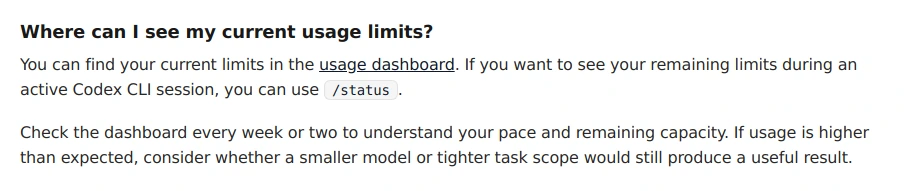
Abra a orientação oficial sobre o painel de uso e siga o link “usage dashboard”. Entre com a mesma conta utilizada no Codex. A documentação indica esse painel para consultar os limites atuais e os horários de reposição.
Se você participa de um espaço de trabalho empresarial e também tem uma conta pessoal, confirme qual deles está selecionado. Anote o plano, o limite apresentado e a data ou o horário de renovação. Não use o saldo de outra conta como referência para a sessão bloqueada.
Leia o rótulo do indicador: percentual restante e percentual consumido têm sentidos opostos. Registre a informação com o nome do campo. Uma anotação como “20% restante, reposição indicada para terça-feira” é mais útil do que apenas “20%”, especialmente quando outra pessoa acompanha a entrega.
Confira o fuso quando ele estiver indicado. Exemplo hipotético: se a tela informar reposição às 18h, não transforme isso em “renova à meia-noite”. Use o horário efetivamente exibido. Também não prometa que toda conta seguirá uma janela universal: planos e condições podem apresentar estruturas diferentes.
2. Consulte o uso pelo Codex CLI
Se você já trabalha no terminal, abra sua sessão habitual do Codex. Os comandos abaixo entram no campo de conversa da ferramenta, não no PowerShell, Bash ou Prompt de Comando do sistema. Comece consultando o estado da sessão:
/statusEm seguida, abra o menu de uso. A documentação dos comandos do Codex CLI descreve este comando para visualizar atividade e acessar o resgate de uma renovação disponível:
/usage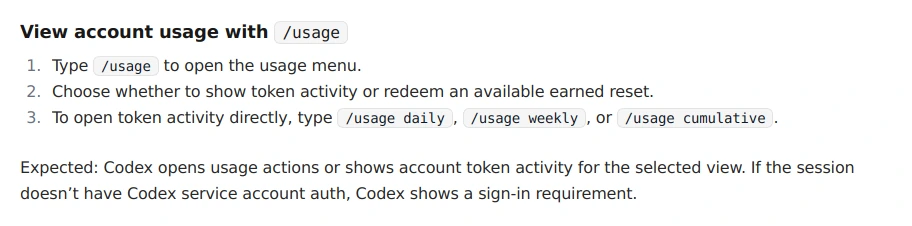
No menu, escolha a consulta de atividade ou a opção de renovação, quando oferecida. Para abrir diretamente um resumo de atividade, a documentação também apresenta estas variações:
/usage daily
/usage weekly
/usage cumulative
Use uma por vez. Esses resumos ajudam a entender o histórico, mas não substituem a conferência do horário de reposição. Se surgir uma exigência de login, resolva a autenticação indicada. Se o comando não existir na sua instalação, confira a versão e a documentação antes de copiar comandos de outros tutoriais.
3. Resgate uma renovação somente se estiver disponível
O reset no Codex por resgate depende de um benefício disponível para aquela conta. A existência do recurso na documentação não significa que todos tenham uma renovação gratuita esperando. Por isso, o procedimento começa verificando a oferta exibida, em vez de procurar um botão obrigatório em qualquer plano.
No CLI, abra /usage e selecione a ação de resgate disponível. Antes de confirmar, leia as condições apresentadas. Confira se há quantidade disponível e prazo de validade. Se a opção não aparecer, não tente substituir o procedimento apagando arquivos de configuração ou criando novas conversas.
Após confirmar o resgate, consulte novamente os limites. A referência técnica oficial orienta atualizar a leitura depois da operação. Na prática, volte ao painel ou à consulta de estado e confira a informação atualizada antes de retomar o trabalho.
Não presuma que a ação funcionou apenas porque a janela fechou. Verifique a mensagem de conclusão, o saldo de renovações quando mostrado e o limite atual. Se não houver alteração, registre o aviso recebido. Evite confirmar repetidamente sem entender o resultado da primeira tentativa.
4. Quando o reset não está disponível
Sem resgate disponível, consulte a reposição automática. Se o horário atender ao prazo, preserve o ponto de parada e retome depois. Quando a conta oferecer créditos adicionais, avalie a compra pelas condições mostradas no próprio serviço. Compare o custo com a urgência real da tarefa, sem tratar créditos como renovação gratuita.
Em uma empresa, o bloqueio pode exigir uma decisão do administrador. Envie uma solicitação objetiva: trabalho interrompido, conta ou espaço selecionado, aviso recebido e prazo da entrega. Não encaminhe senhas nem chaves. Um registro claro permite avaliar o acesso sem começar uma investigação do zero.
Quem usa uma chave de API precisa observar a cobrança e os limites dessa modalidade. Ela não deve ser apresentada como extensão gratuita da assinatura do ChatGPT. Antes de mudar a autenticação, confira qual conta será cobrada e quem administra esse orçamento. A troca só faz sentido com esses pontos esclarecidos.
Para avaliar ferramentas em conjunto, veja também nosso guia de Claude Code para iniciantes. Ele ajuda a conhecer outra experiência de trabalho; não é um método para transferir ou renovar a cota do Codex.
5. Confira a retomada com uma tarefa pequena
Depois da reposição ou do resgate confirmado, envie uma solicitação curta e útil ao projeto. Em um site, você pode pedir uma conferência de uma função específica antes de autorizar novas alterações. Evite começar imediatamente uma reformulação completa apenas para descobrir se o acesso voltou.
Retome a conferência do formulário de contato.
Primeiro, informe os arquivos envolvidos e o teste pendente.
Não altere nem publique nada nesta etapa.
Adapte o exemplo ao trabalho real. Considere a retomada confirmada quando uma nova solicitação for aceita e a ferramenta concluir a etapa pedida. Se o mesmo bloqueio voltar, compare a mensagem atual com a anterior e confira a conta selecionada. Não declare o problema resolvido só porque conseguiu abrir o aplicativo.
Este tutorial foi elaborado com documentação oficial consultada em 19/10/2026. As capturas mostram essa documentação, não uma conta de demonstração. Não executamos resgate nem compra de créditos. Portanto, o roteiro orienta a operação documentada, mas não apresenta um saldo ou uma tela de sucesso como resultado testado pela Evolux.
Antes de abrir um chamado, monte uma comparação simples: aviso inicial, horário previsto, horário da nova tentativa e aviso atual. Por exemplo: “O painel indicava reposição às 18h; tentei novamente às 18h10 na mesma conta e recebi esta mensagem”. Esse relato permite distinguir uma informação desatualizada de uma restrição diferente daquela que você acompanhava.
Se houver mais de um indicador no painel, copie os nomes separadamente. Não some percentuais nem transforme um deles em saldo de mensagens. Para organizar uma entrega, registre apenas o que a interface confirma e uma próxima decisão: aguardar, conferir a oferta disponível ou encaminhar a restrição ao responsável pelo espaço de trabalho.
O que preservar enquanto você espera
Se ainda conseguir enviar uma mensagem, peça um resumo de continuidade. Caso contrário, faça a anotação manualmente. O objetivo é registrar o estado do trabalho para retomar sem repetir diagnóstico. Use este modelo e preencha somente informações verificadas:
Objetivo: corrigir o formulário da página de serviços.
Concluído: validação dos campos revisada.
Pendente: testar envio e mensagem de confirmação.
Arquivos envolvidos: preencher com os nomes reais.
Publicação: ainda não autorizada.
Próximo passo: executar o teste pendente.
Esse registro não repõe capacidade, mas evita perder decisões quando o acesso voltar. Para compreender a diferença entre interface de conversa e execução local, consulte o artigo sobre Claude Code no terminal. Os comandos específicos daquele produto não devem ser usados como comandos do Codex.
Perguntas frequentes sobre reset no Codex
Abrir uma nova conversa renova os limites?
Não use essa ação como método de reposição. No CLI, /new inicia outra conversa e muda o contexto da sessão. Para verificar capacidade e opções de renovação, consulte o painel de uso e os comandos descritos neste guia.
Posso renovar antes do horário automático?
Verifique se existe um resgate disponível ou outra opção oficial oferecida à sua conta. Sem essa disponibilidade, não há neste tutorial um comando universal para antecipar a reposição. O horário e as condições apresentados pelo serviço são a referência.
Preciso apagar meu projeto para fazer o reset?
Não. Apagar arquivos não é uma etapa do procedimento de renovação de uso. Preserve seu projeto e as decisões da entrega. Se o objetivo for desfazer alterações no código, trate isso separadamente, com revisão e cópia de segurança.
Por que o comando /usage pede login?
A documentação informa que a consulta pode exigir autenticação compatível com a conta do serviço. Confira o modo de acesso utilizado. Um pedido de login não comprova que o limite acabou e deve ser resolvido antes de avaliar a disponibilidade de renovação.
Todo plano renova a cada cinco horas?
Não adote esse prazo como regra universal. A documentação atual distingue condições por plano e orienta consultar o painel. Confira a janela e o horário da sua conta, inclusive quando houver outra restrição além daquela que você estava acompanhando.
Como registrar um problema que continua após a reposição?
Anote data, horário, versão, plano, espaço de trabalho e mensagem completa. Acrescente o que o painel mostra e a última ação realizada. Oculte dados pessoais, senhas e chaves antes de compartilhar capturas pelos canais oficiais de atendimento.
Transforme a ferramenta em uma entrega para o negócio
Resolver o limite permite continuar a execução. Para um site trazer oportunidades, também é preciso revisar conteúdo, navegação, velocidade e conversão. Conheça nosso trabalho de desenvolvimento web ou solicite um diagnóstico gratuito de marketing digital com a Evolux.
Por Diogo Leão. Especialista em marketing digital para empresas e sócio fundador da Evolux.

Especialista em marketing digital para empresas e sócio fundador da Evolux.