Elementor WordPress: Como Criar um Site do ZERO em 2026
O Elementor WordPress é o page builder mais popular do mundo e a forma mais acessível de criar sites profissionais sem saber programar. Com mais de 12 milhões de sites ativos, o Elementor WordPress democratizou a criação de sites ao oferecer uma interface de arrastar e soltar extremamente intuitiva. Neste guia completo, você vai aprender a criar um site do zero usando o Elementor.
Com o Elementor WordPress, qualquer pessoa consegue criar páginas com design profissional em poucas horas. Portanto, seja você um empreendedor, profissional liberal ou iniciante em web design, o Elementor é a ferramenta certa para começar.
O Que é o Elementor WordPress e Quais são as Versões Disponíveis
O Elementor WordPress é um plugin de construção de páginas visual que funciona diretamente dentro do WordPress. Ele substitui o editor padrão do WordPress por uma interface visual onde você vê as mudanças em tempo real enquanto edita.
Versões disponíveis do Elementor:
- Elementor Free: gratuito, com widgets essenciais suficientes para a maioria dos sites
- Elementor Pro: a partir de US$59/ano, adiciona widgets avançados, Theme Builder, pop-ups, formulários e WooCommerce Builder
- Elementor Cloud: hospedagem + Elementor Pro integrados em um único plano
Para a maioria dos projetos, o Elementor WordPress gratuito é suficiente para começar. Portanto, instale a versão free, aprenda a ferramenta e atualize para o Pro quando precisar de recursos avançados.
Elementor vs. Outros Page Builders
O Elementor WordPress se destaca frente a concorrentes como Divi, Beaver Builder e Brizy pela combinação de facilidade de uso, comunidade ativa e ecossistema de templates. Além disso, tem o maior número de widgets de terceiros disponíveis no mercado.
Instalando o Elementor WordPress do Zero
Antes de usar o Elementor WordPress, você precisa ter o WordPress instalado com um tema compatível. O tema Hello Elementor (gratuito e oficial) é o mais recomendado.
Passo a passo de instalação:
- No painel do WordPress, acesse Plugins → Adicionar Novo
- Pesquise “Elementor” e clique em “Instalar Agora”
- Após instalar, clique em “Ativar”
- O Elementor vai abrir um assistente de configuração inicial
- Instale também o tema Hello Elementor em Aparência → Temas
- Acesse qualquer página e clique em “Editar com Elementor”
Dessa forma, em menos de 10 minutos você já tem o Elementor WordPress instalado e pronto para criar seu primeiro layout.
Precisa de um site criado com Elementor WordPress?
Respondemos em até 2h úteis. Sem compromisso.
Conhecendo a Interface do Elementor WordPress
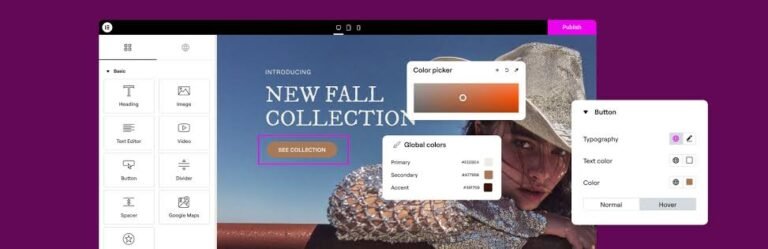
A interface do Elementor WordPress é dividida em dois painéis: o painel de widgets à esquerda e a área de edição à direita (preview em tempo real).
Elementos principais da interface:
- Seções: contêineres horizontais que organizam o layout em linhas
- Colunas: divisões dentro de cada seção (1, 2, 3 ou mais colunas)
- Widgets: os blocos de conteúdo (texto, imagem, botão, vídeo, formulário etc.)
- Painel de estilo: controla cores, tipografia, espaçamentos e bordas de cada elemento
- Responsividade: botões para visualizar desktop, tablet e mobile
Portanto, a lógica do Elementor WordPress é sempre: criar uma seção → adicionar colunas dentro dela → arrastar widgets para as colunas. Assim sendo, qualquer layout pode ser construído seguindo essa hierarquia.
Criando as Principais Seções do Site com Elementor
Um site completo com o Elementor WordPress geralmente tem as seguintes seções principais na página inicial:
- Hero (cabeçalho): imagem ou vídeo de fundo com título impactante e CTA
- Serviços: grade com os serviços ou produtos oferecidos
- Sobre: texto e imagem apresentando a empresa ou profissional
- Depoimentos: avaliações de clientes para construir confiança
- CTA: chamada para ação para contato ou conversão
- Rodapé: informações de contato, links e redes sociais
Para cada seção, o Elementor WordPress oferece templates prontos que você pode importar e personalizar. Acesse o ícone de pasta no editor para ver a biblioteca de templates gratuitos e premium.
Usando Templates do Elementor WordPress
Os templates do Elementor WordPress são a forma mais rápida de criar páginas com design profissional. Na versão gratuita, há centenas de templates de seções disponíveis. Na versão Pro, você tem acesso a templates de página completa e kits de site.
Configurando Responsividade no Elementor WordPress
O Elementor WordPress tem controles de responsividade nativos que permitem ajustar o layout para cada tamanho de tela. Clique nos ícones de dispositivo na parte inferior do painel para alternar entre desktop, tablet e mobile.
Boas práticas de responsividade:
- Sempre revise o layout no mobile antes de publicar
- Use o modo “Mobile First” disponível nas configurações do Elementor
- Ajuste tamanhos de fonte específicos para mobile quando necessário
- Oculte elementos desnecessários no mobile usando a opção “Ocultar em dispositivos”
Mais de 60% do tráfego web global vem de dispositivos móveis. Por isso, revisar o layout mobile no Elementor antes de publicar não é opcional — é obrigatório.
Statcounter Global Stats
Leia também como resolver problemas quando o Elementor não carrega para não perder tempo com erros evitáveis. Além disso, confira os erros mais comuns no Elementor e como resolvê-los rapidamente. Da mesma forma, conheça os melhores temas gratuitos para WordPress compatíveis com o Elementor.
| Recurso | Elementor Free | Elementor Pro |
|---|---|---|
| Widgets básicos | ✓ 40+ | ✓ 100+ |
| Templates de seção | ✓ Limitado | ✓ Completo |
| Theme Builder | ✗ | ✓ |
| Pop-ups | ✗ | ✓ |
| WooCommerce Builder | ✗ | ✓ |
| Suporte prioritário | ✗ | ✓ |
O layout precisa funcionar em telas menores e facilitar leitura, navegação e contato. Conheça nosso desenvolvimento de sites para avaliar essas decisões na construção do site.
FAQ — Perguntas Frequentes sobre Elementor WordPress
Elementor WordPress é gratuito?
Sim, o Elementor WordPress tem uma versão gratuita com mais de 40 widgets que é suficiente para criar sites completos. A versão Pro adiciona recursos avançados como Theme Builder, pop-ups e widgets de formulário avançado, a partir de US$59/ano.
Elementor WordPress deixa o site lento?
O Elementor WordPress pode impactar a velocidade se não configurado corretamente. Para manter boa performance, ative o recurso de otimização de performance nas configurações do Elementor, use imagens otimizadas e configure um plugin de cache. Com essas práticas, o impacto é mínimo.
Preciso saber programar para usar o Elementor WordPress?
Não. O Elementor WordPress foi desenvolvido exatamente para eliminar a necessidade de código. Toda a construção é visual, por arrastar e soltar. Conhecimento de HTML e CSS é um diferencial, mas não é obrigatório para criar sites completos.
Elementor WordPress funciona com qualquer tema?
O Elementor WordPress funciona com a maioria dos temas WordPress, mas os resultados são melhores com temas otimizados para ele como Hello Elementor, Astra e OceanWP. Temas muito pesados ou mal codificados podem causar conflitos.
Posso usar o Elementor WordPress para criar loja virtual?
Sim. O Elementor WordPress Pro tem o WooCommerce Builder que permite criar e personalizar completamente todas as páginas da loja: produtos, carrinho, checkout e conta do cliente, tudo visualmente sem código.
O que acontece com o site se eu desinstalar o Elementor WordPress?
Se você desinstalar o Elementor WordPress, o conteúdo das páginas criadas com ele aparecerá como código bruto no editor padrão do WordPress. O site pode perder o layout visual. Por isso, não desinstale o Elementor de sites que dependem dele sem uma estratégia de migração.
Quer avaliar a estrutura do seu site? Converse com a Evolux sobre o escopo do seu projeto.

Especialista em marketing digital para empresas e sócio fundador da Evolux.