Atualizar PHP no WordPress exige mudar a versão usada pelo servidor da hospedagem. O painel do WordPress permite consultar essa informação, mas a troca normalmente acontece no provedor. Antes de confirmar, você precisa de backup, compatibilidade verificada e um caminho para reverter a alteração.
Neste tutorial, você verá onde encontrar a versão atual, como escolher a próxima e como fazer a mudança no hPanel da Hostinger. As imagens mostram telas reais, próprias ou da documentação oficial, sem interfaces inventadas. O objetivo é concluir a atualização com formulários, páginas e vendas funcionando, não apenas remover um aviso do painel.

Atualizar PHP no WordPress: Entenda o Que Vai Mudar

PHP é a linguagem que executa boa parte do WordPress no servidor. Ela participa da montagem de páginas e de funções dos plugins. Já a versão do WordPress identifica o sistema de publicação. Portanto, atualizar um componente não atualiza automaticamente o outro.
A troca pode trazer melhorias técnicas e manter o ambiente dentro de um ciclo de correções. Entretanto, não existe um ganho de velocidade igual para todos os sites. Tema, consultas, imagens e hospedagem também influenciam. Se sua prioridade é desempenho, meça antes e depois, repetindo as mesmas tarefas.
Também não é necessário migrar de empresa apenas para trocar o PHP. Primeiro, confirme as versões disponíveis no plano atual. Se o fornecedor não oferecer uma opção compatível e mantida, peça uma previsão e avalie alternativas com base nas necessidades do site.
1. Consulte a Versão Atual no WordPress
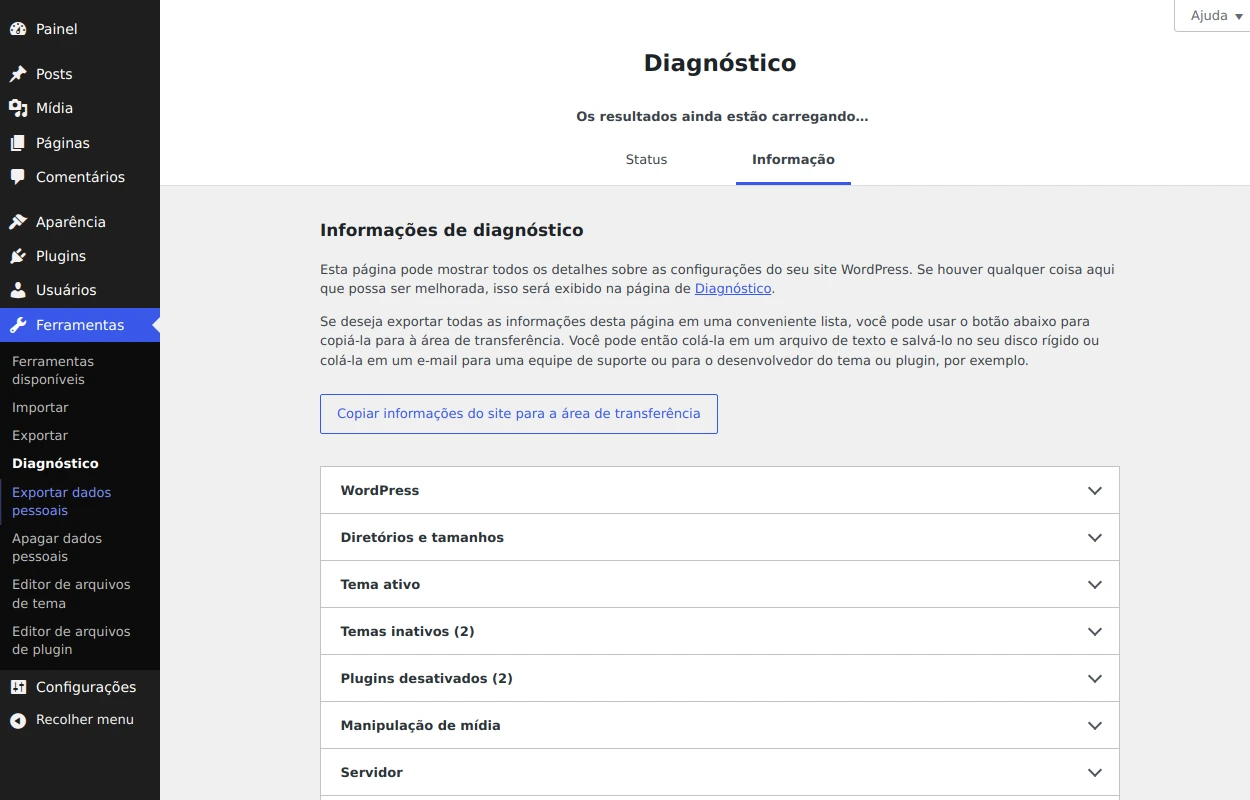
Entre no painel como administrador e abra Ferramentas → Saúde do site. Em versões recentes traduzidas, o nome pode aparecer como Diagnóstico do site. Acesse a aba Informação ou Informações e expanda Servidor. Localize a linha Versão do PHP e anote o número completo.
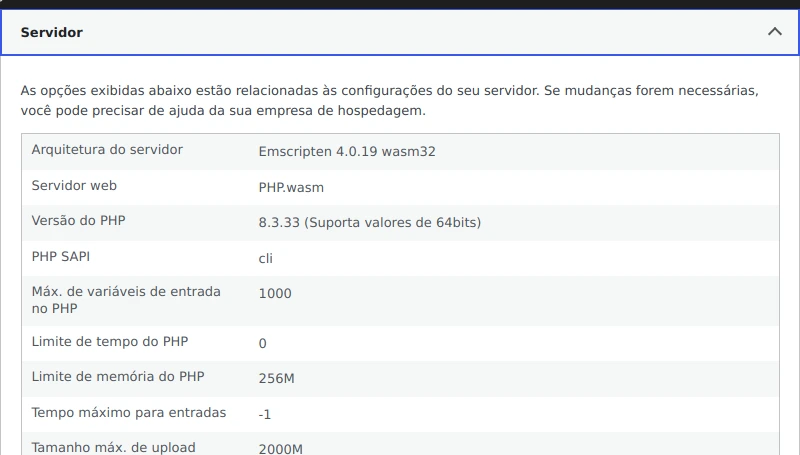
Nessa mesma área, confira limites relevantes, mas não altere valores por tentativa. A consulta é um retrato da execução web. Em servidores com configuração separada para comandos e tarefas agendadas, o suporte também deve verificar o PHP usado nesses processos.
Anote ainda a versão do WordPress, o tema ativo e os plugins que sustentam formulários, loja e integrações. Assim, você terá uma lista objetiva para consultar os responsáveis. Guarde as informações em local privado; relatórios completos podem revelar detalhes desnecessários sobre a instalação.
2. Escolha uma Versão Suportada e Compatível
Os requisitos oficiais do WordPress recomendam PHP 8.3 ou superior. Contudo, a escolha também depende do WordPress instalado e das extensões utilizadas. Consulte a matriz de compatibilidade do núcleo e confirme as orientações dos desenvolvedores dos componentes essenciais.
Além da compatibilidade, confira o prazo de manutenção. Na tabela oficial de versões suportadas do PHP, consultada em 17/10/2026, os prazos de correções de segurança são:
- PHP 8.2: até 31 de dezembro de 2026.
- PHP 8.3: até 31 de dezembro de 2027.
- PHP 8.4: até 31 de dezembro de 2028.
- PHP 8.5: até 31 de dezembro de 2029.
Essas datas não representam uma recomendação automática de instalar a versão mais alta. Uma linha em manutenção pode receber apenas correções de segurança, enquanto outra ainda recebe correções gerais. Escolha uma versão estável, mantida e validada para o conjunto do seu site; depois, mantenha suas atualizações corretivas.
Por exemplo, um WordPress recente pode aceitar uma versão que um plugin antigo ainda não suporta. Nesse cenário, corrija ou substitua a dependência antes da mudança em produção. Um verificador automático pode ajudar, mas não comprova sozinho que todas as jornadas funcionam.
3. Prepare Backup e Teste Antes da Troca
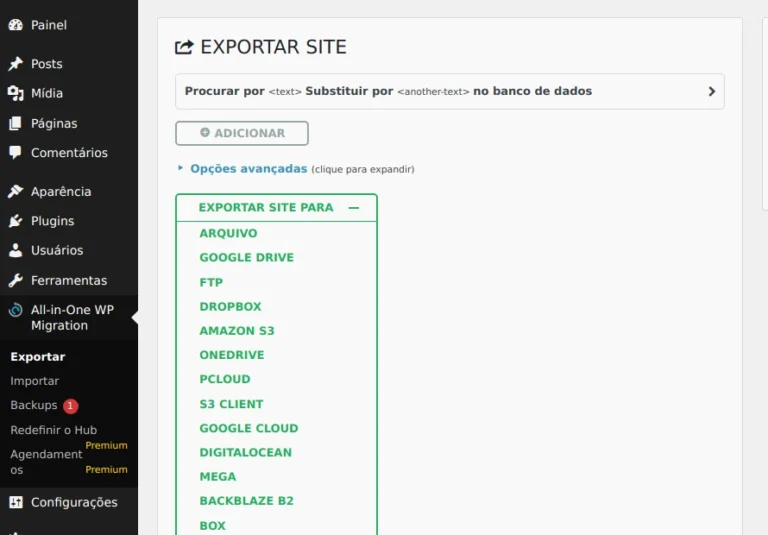
Faça uma cópia completa dos arquivos e do banco de dados, e confirme como recuperá-la. Nosso tutorial de backup do WordPress apresenta All-in-One WP Migration e Duplicator. Guarde o arquivo fora do servidor e confirme que o download terminou corretamente.
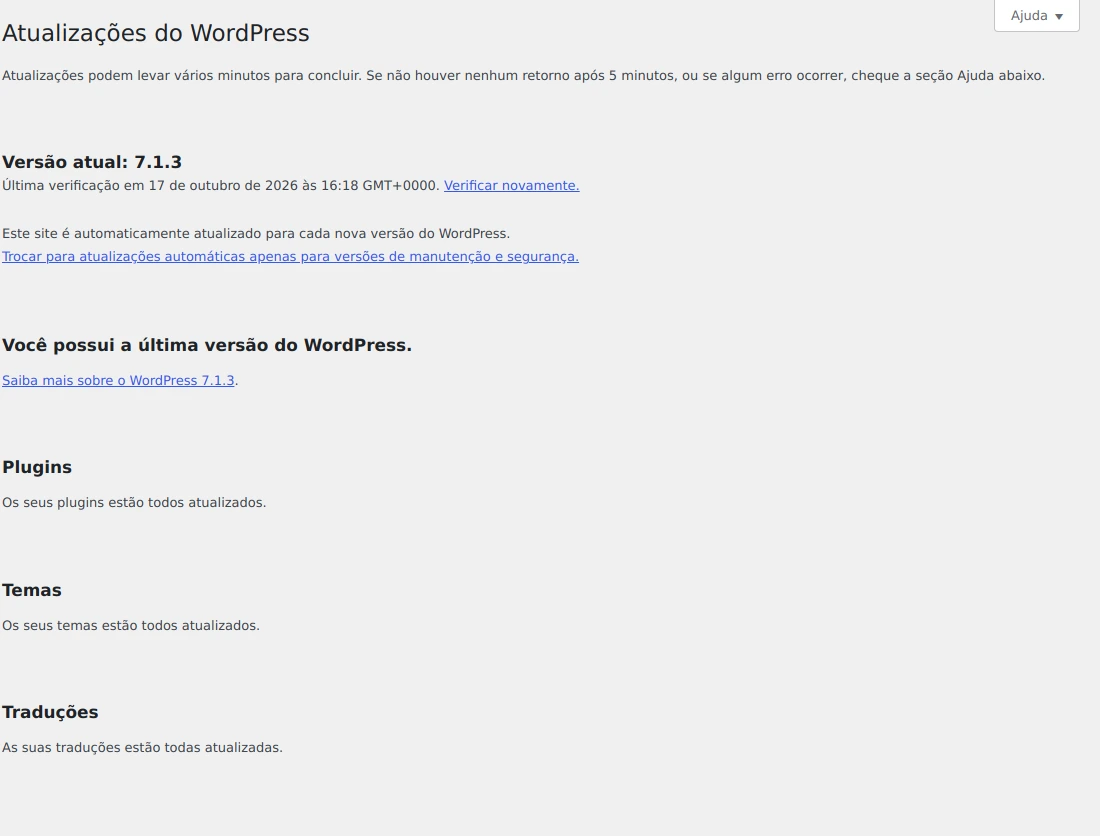
Depois, revise as atualizações disponíveis no WordPress, nos plugins e no tema. Leia os requisitos antes de aplicá-las e teste o site ao terminar. Se uma atualização já quebrar uma função, resolva essa etapa antes de trocar o PHP. Isso facilita identificar a causa de um problema.
Quando possível, use uma cópia de testes com a versão pretendida, os mesmos componentes e configurações relevantes. Bloqueie a indexação e restrinja o acesso. Além disso, evite cobranças, mensagens automáticas e integrações de produção nessa cópia. Um clone isolado permite investigar falhas sem interromper visitantes.
Antes de atualizar PHP no WordPress, registre a versão anterior e confirme se o painel permite selecioná-la novamente. Tenha acesso à hospedagem independente do login no site. Assim, você conseguirá pedir ajuda ou reverter mesmo que o painel administrativo deixe de abrir.
4. Atualize o PHP no hPanel da Hostinger

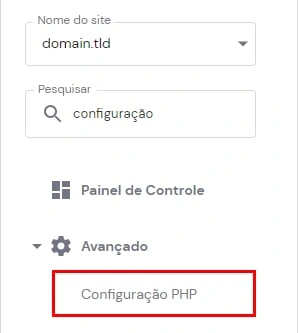
Na Hostinger, o guia oficial de alteração do PHP indica o caminho Sites → Gerenciar → Configuração PHP. A opção aparece no menu Avançado ou na pesquisa lateral. Confirme a hospedagem selecionada antes de continuar.
Abra a aba Versão PHP, escolha a versão previamente validada e clique em Atualizar. Aguarde o processamento. Confira o alcance da alteração com o suporte, especialmente se o plano hospeda vários sites: o guia descreve mudança no plano, não uma garantia de isolamento por domínio.
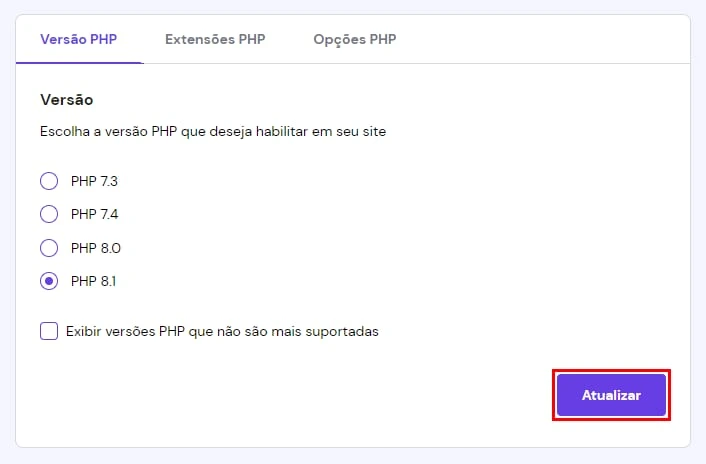
As telas servem para localizar os controles, não para copiar a versão marcada. Se aparecer somente PHP antigo, solicite orientação ao provedor. Em outro painel, siga a documentação da sua hospedagem. Não aplique linhas de .htaccess encontradas ao acaso: o método depende da configuração do servidor.
5. Confirme a Versão e Teste as Funções Essenciais
Volte à seção Servidor no diagnóstico do WordPress e atualize a página. Confira se o número mudou para a versão escolhida. Se continuar igual, aguarde o prazo informado e confirme o domínio e o ambiente com o suporte. Não repita mudanças aleatórias para tentar forçar o resultado.
Em seguida, limpe os caches pertinentes e valide o site também em uma janela privada. Uma página servida por cache pode parecer normal enquanto uma função dinâmica apresenta erro. Por isso, execute ações reais de teste, com dados fictícios e acompanhamento do responsável.
- Abra a página inicial, páginas de serviços e artigos pelo celular.
- Envie um formulário de teste e confirme o recebimento no destino correto.
- Entre no painel, abra o editor e teste um envio pequeno de imagem.
- Em lojas, confira carrinho, frete, cupom e pagamento em modo de teste.
- Valide integrações e tarefas agendadas importantes para a operação.
Registre o horário da alteração, a versão aplicada e o resultado das verificações. Compare tarefas equivalentes antes e depois, sem prometer uma porcentagem de ganho. Além disso, acompanhe os registros de erro com o suporte: algumas falhas aparecem somente em rotinas executadas mais tarde.
O Site Quebrou Depois de Atualizar o PHP?
Primeiro, acesse a hospedagem e solicite o retorno à versão anterior, caso ainda esteja disponível. Se essa for a única alteração, reverter o PHP pode recuperar a execução sem restaurar todo o banco. Em seguida, identifique o componente incompatível antes de tentar novamente.
Restaurar um backup deve seguir um plano. Em uma loja, voltar o banco inteiro para uma cópia antiga pode remover pedidos recentes. Portanto, preserve os dados novos e peça orientação antes de recuperar tudo. Reverter PHP e restaurar arquivos são operações diferentes.
Para investigar, anote a mensagem e o horário do erro. A documentação de depuração do WordPress orienta o uso de registros em ambiente de desenvolvimento. Evite exibir erros técnicos aos visitantes ou publicar logs completos. Nosso guia de erro crítico no WordPress complementa a recuperação.
Se um plugin abandonado impedir a evolução, avalie uma alternativa mantida e planeje a troca. Permanecer indefinidamente em uma versão sem suporte mantém a dependência do problema. O retorno temporário serve para recuperar o funcionamento e organizar a correção, com prazo e responsável.
Perguntas Frequentes Sobre Atualizar PHP no WordPress
Posso atualizar o PHP pelo painel do WordPress?
O WordPress mostra a versão e pode exibir avisos, mas a mudança acontece normalmente na hospedagem. Use o painel do provedor ou solicite atendimento. Plugins que apenas exibem informações do servidor não substituem esse acesso nem garantem a troca da versão.
Qual versão de PHP devo escolher?
Escolha uma versão estável com suporte vigente, compatível com seu WordPress, tema e plugins. Confira a matriz oficial e valide uma cópia de testes. A recomendação geral de PHP 8.3 ou superior não garante compatibilidade com cada extensão instalada no seu site.
Atualizar PHP no WordPress apaga artigos e imagens?
A simples troca do interpretador não é uma operação de exclusão do conteúdo. Entretanto, incompatibilidades podem impedir o acesso ao site. Mantenha backup e um plano de reversão. Não confunda indisponibilidade temporária com perda de dados nem restaure tudo sem investigar.
Quanto tempo demora para mudar a versão?
O processamento depende da hospedagem. Reserve tempo também para preparação, testes e acompanhamento, além do clique no painel. Agende a mudança fora do pico de acessos e confirme o prazo com o suporte. Evite combinar essa manutenção com o lançamento de uma campanha.
Preciso instalar um plugin para atualizar o PHP?
Normalmente, não. A consulta já existe no diagnóstico do WordPress, e a troca é feita no servidor. Ferramentas de análise podem auxiliar na investigação de compatibilidade. Entretanto, nenhum scanner substitui backup, validação dos componentes e teste das funções que geram contatos ou vendas.
A mudança melhora o SEO automaticamente?
Não existe garantia de ganho de posições. Manter uma base técnica atualizada ajuda a operação, mas o resultado depende de desempenho medido, conteúdo e outros fatores. Se o site continua lento, investigue também tema, imagens, plugins, banco e recursos disponíveis na hospedagem.
Mantenha Seu WordPress Pronto para Gerar Oportunidades
Atualizar PHP no WordPress deve fazer parte de uma rotina de manutenção com testes e recuperação. A Evolux conecta desenvolvimento de sites, desempenho e estratégia. Solicite um diagnóstico gratuito de marketing digital para entender como melhorar a experiência de quem visita seu site.

Especialista em marketing digital para empresas e sócio fundador da Evolux.