
Sim, é possível usar Google Sites com domínio próprio e publicar um endereço como www.suaempresa.com.br, sem contratar hospedagem separada apenas para o site. Entretanto, você precisa ser proprietário do projeto, controlar o DNS e seguir a configuração indicada pelo Google.
O processo tem quatro partes: publicar o site, abrir a configuração de domínio personalizado, comprovar a propriedade quando necessário e concluir os registros DNS. Depois disso, teste a publicação e preserve os registros de e-mail.
Neste tutorial, mostramos cada etapa e os erros mais comuns. As instruções seguem a documentação oficial do Google Sites, consultada em novembro de 2026. Os menus podem variar conforme a conta e o idioma.
O que muda ao conectar um domínio próprio?
Sem personalização, seu projeto usa um endereço de publicação vinculado ao Google Sites. Com o domínio conectado, os visitantes podem abrir uma URL da sua empresa. Isso melhora a identificação do negócio e facilita a divulgação.
Por outro lado, o domínio não altera automaticamente o design, a velocidade ou as funcionalidades do site. Também não garante posicionamento no Google. Você continua precisando de conteúdo claro, navegação útil e uma estrutura adequada ao público.
Vale lembrar: registrar um domínio é diferente de contratar hospedagem. No caso do Google Sites com domínio próprio, o Google hospeda a página, enquanto o domínio identifica o endereço que você escolheu.
Antes de começar: confira quatro requisitos
1. Seja proprietário do Google Sites
Somente o proprietário do site pode realizar o vínculo direto do domínio. Se alguém criou o projeto para você, solicite a titularidade ou peça que o proprietário execute a configuração.
2. Tenha acesso ao painel de DNS
Você deve conseguir editar os registros na empresa que hospeda o DNS. Pode ser o registrador do domínio, um serviço como Cloudflare ou outro provedor. O lugar onde você pagou pelo domínio nem sempre é o responsável pela zona DNS.
3. Confira o e-mail corporativo
Antes de qualquer alteração, salve os registros atuais. Especialmente, não apague MX, SPF, DKIM ou DMARC. Eles podem ser essenciais para o recebimento e a autenticação das mensagens da empresa.
4. Prepare o site para receber visitantes
Verifique páginas, menus, imagens, contatos e visualização no celular. Assim, o endereço personalizado não levará visitantes para uma página incompleta. Além disso, defina quem terá permissão para visualizar o site publicado.
Passo 1 — Publique seu projeto no Google Sites
Abra o editor em sites.google.com/new e escolha seu projeto. No topo, selecione a opção de visualização prévia e confira como ele aparece em diferentes tamanhos de tela.
Depois, clique em Publicar, informe o endereço provisório solicitado e confirme a publicação. Abra a URL gerada para garantir que o site está acessível.
Se ele for destinado a clientes, confira também o compartilhamento do site publicado. A ajuda do Google explica as opções de público e de acesso restrito no guia de publicação e compartilhamento.
Não confunda editar com publicar: mudanças feitas no editor podem precisar de nova publicação para aparecer aos visitantes. Portanto, revise a versão pública, não apenas a tela de edição.
Passo 2 — Abra a opção de domínio personalizado
No editor do Google Sites, entre em Configurações, escolha Domínios personalizados e clique em Iniciar configuração. Em seguida, informe o endereço desejado e avance conforme o assistente.
O Google pode apresentar uma etapa adicional de verificação de propriedade. Nesse caso, conclua primeiro a verificação e retorne ao assistente; não tente contorná-la criando registros aleatórios.
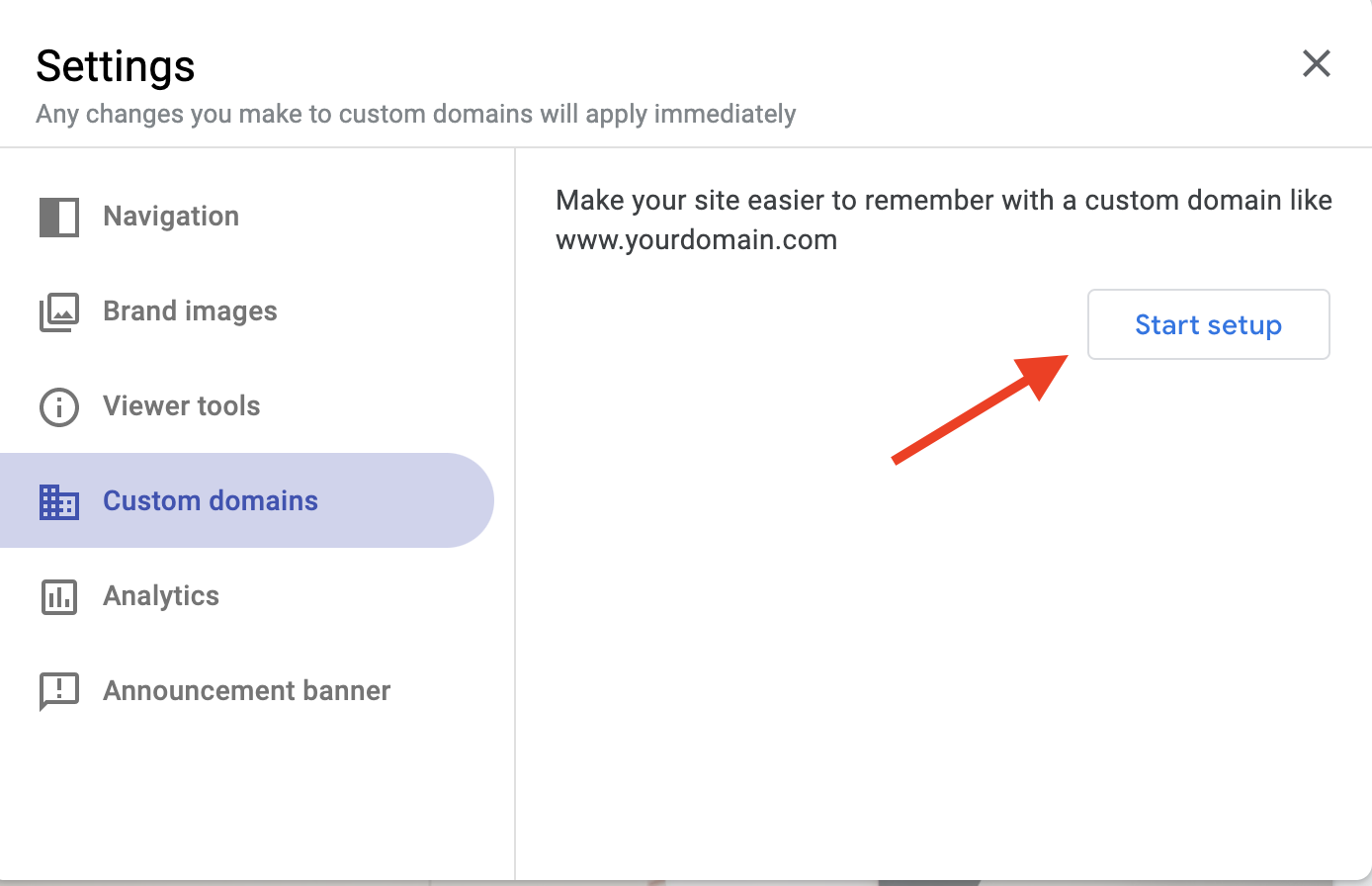
O menu ilustrado está em inglês, mas corresponde à área de domínios personalizados. Use a captura como referência visual e siga os campos que aparecerem na sua conta.
Passo 3 — Verifique a propriedade do domínio
Se o Google pedir comprovação, abra o Google Search Console, escolha adicionar uma propriedade e selecione o tipo Domínio. Informe apenas o domínio principal, sem https:// ou caminhos de página.
O Search Console fornecerá um registro TXT para a zona DNS. Copie o valor integralmente, sem modificar caracteres, e adicione-o no painel do provedor DNS. Depois, retorne ao Google e solicite a verificação.
Esse TXT prova que você controla o domínio; não é o mesmo registro que direciona os visitantes ao site. Caso a verificação falhe, confirme se o domínio usa os servidores DNS daquele painel e aguarde a propagação.
Para reduzir erros, consulte o guia oficial de verificação de propriedade. Não cole registros TXT fornecidos para outro domínio.
Passo 4 — Configure o apontamento exigido
Com a propriedade verificada, volte ao Google Sites e siga as instruções para vincular o endereço. O assistente poderá pedir um registro CNAME para o subdomínio www.
Importante: use o nome e o destino que o Google indicar no seu caso. Um CNAME errado, duplicado ou cadastrado no provedor incorreto pode causar o aviso de DNS inválido.

Se já existe outro registro usando www, investigue antes de substituí-lo. Além disso, não aponte o domínio raiz para um IP inventado: regras para endereços sem www dependem do DNS e da estratégia de redirecionamento.

n
Passo 5 — Teste a configuração e o HTTPS
Depois de concluir, abra o endereço com https:// em uma janela anônima. Teste também pelo celular, em outra conexão. Confira se todas as páginas, botões e menus permanecem acessíveis.
O Google informa que a propagação pode levar até 48 horas. Logo, um erro imediato não significa necessariamente que a configuração está errada. Evite alterar os registros repetidamente enquanto a mudança se propaga.
Confira o certificado HTTPS, o endereço com e sem www e os links compartilhados anteriormente. Se a versão sem www não abrir, ajuste o redirecionamento no provedor responsável em vez de presumir que ambas as versões funcionam automaticamente.
Erros comuns ao configurar Google Sites com domínio próprio
“Este URL não é válido”
Confira a digitação e o subdomínio. A documentação do Google cita a necessidade de um endereço completo, como www.exemplo.com.br, em cenários de configuração personalizada.
“DNS inválido”
Revise o tipo, o nome e o destino do CNAME. Veja também se o registro foi cadastrado na zona DNS ativa. Em seguida, aguarde a propagação antes de repetir o teste.
“O domínio não foi verificado”
Verifique o TXT no Search Console, confira se está no domínio correto e se pertence à conta adequada. Outra possibilidade é alguém ter transferido a propriedade do site sem atualizar as permissões.
O site abre pelo endereço antigo, mas não pelo novo
Nesse caso, cheque o vínculo no Google Sites, os registros DNS, o tempo de propagação e o certificado. Se o site publicado estiver restrito, atualize as opções de compartilhamento antes de diagnosticar a conexão.
Conta pessoal e Google Workspace: qual é a diferença?
Em uma conta pessoal, o proprietário configura o domínio no próprio Google Sites. Já ambientes de trabalho ou escola podem depender do administrador do Google Workspace e das políticas da organização.
Por isso, não transfira o site para outra conta apenas para tentar liberar uma opção. Primeiro, verifique com o administrador e consulte a orientação para domínios no Workspace.
O que não fazer durante a mudança
- Não apagar registros de e-mail para liberar espaço na zona DNS.
- Não trocar os servidores DNS sem inventariar registros e serviços existentes.
- Não copiar valores de CNAME ou TXT de um tutorial de outro domínio.
- Não retirar o endereço anterior de circulação antes de validar o novo.
- Não tratar um endereço personalizado como garantia de SEO ou de vendas.
Se a empresa depende do domínio para e-mails e sistemas, programe a alteração com cuidado. Além disso, registre o que foi modificado, por quem e quando, facilitando qualquer diagnóstico posterior.
Quando vale escolher outra plataforma?
O Google Sites com domínio próprio pode funcionar para apresentações institucionais, conteúdos internos e sites simples. Entretanto, negócios que precisam de vendas online, automações específicas, controle avançado ou maior liberdade de design podem exigir outra solução.
Antes de escolher, compare os limites no nosso artigo sobre Google Sites para empresas. Também vale entender as diferenças entre Google Sites e WordPress quando a empresa precisa expandir conteúdo e integrações.
A Agência Evolux pode ajudar a avaliar essa decisão. Conheça o serviço de desenvolvimento web e solicite um escopo compatível com o negócio.
Perguntas frequentes
Preciso comprar hospedagem para usar Google Sites com domínio próprio?
Não necessariamente. A publicação fica no Google Sites. Porém, o domínio exige registro e renovação, e serviços de e-mail ou integrações podem ter custos próprios.
Posso usar um domínio que já tem e-mail profissional?
Sim. Contudo, preserve os registros de e-mail existentes e altere apenas o que a configuração pedir. Se houver dúvida, peça ajuda ao administrador do DNS.
Quanto tempo demora para o endereço funcionar?
O Google informa prazo de até 48 horas para a atualização se propagar. Frequentemente funciona antes, mas não existe garantia de ativação imediata.
O domínio precisa começar com www?
A configuração personalizada costuma usar um subdomínio, como www. Já a versão sem prefixo pode precisar de redirecionamento adicional no provedor.
Posso conectar mais de um domínio ao mesmo Google Sites?
Segundo a documentação do Google, um site pode receber até cinco domínios personalizados, respeitadas as restrições da conta e do serviço.
Ter domínio próprio garante aparecer no Google?
Não. A conexão altera o endereço público, mas descoberta, indexação e posicionamento dependem de outros fatores. Verifique também as opções de visibilidade do site.
Conclusão: conecte e valide com segurança
Para usar Google Sites com domínio próprio, comece pelo controle dos acessos e pela publicação correta. Depois, conclua a verificação, configure o apontamento indicado e teste o resultado em diferentes dispositivos.
Assim, você reduz o risco de interromper o e-mail ou divulgar um endereço que ainda não funciona. Se precisar de uma estrutura mais completa, avalie uma plataforma adequada antes de expandir o projeto.

Especialista em marketing digital para empresas e sócio fundador da Evolux.