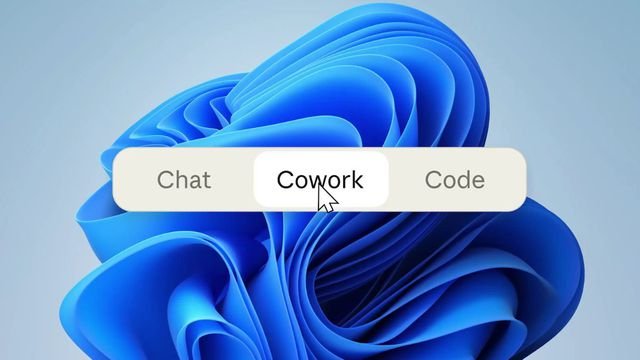
O Claude Cowork no Windows chegou em fevereiro de 2026, meses depois do lançamento exclusivo no macOS. Portanto, se você usa Windows e quer saber como instalar, configurar e aproveitar o agente de automação da Anthropic no seu computador, este guia cobre tudo do zero — sem pular etapas.
Neste artigo, você vai aprender o passo a passo completo para usar o Claude Cowork no Windows, desde o download até as primeiras automações funcionando. Além disso, vamos cobrir as diferenças em relação à versão macOS e os requisitos técnicos que precisam ser atendidos antes de instalar.
Requisitos do sistema para o Claude Cowork no Windows
Antes de instalar o Claude Cowork no Windows, confirme se o seu sistema atende aos requisitos mínimos. Portanto, verifique cada item abaixo.
- Sistema operacional: Windows 10 (64 bits) ou superior. O Windows 11 é recomendado para melhor performance.
- Processador: Intel Core i5 de 8ª geração ou equivalente AMD Ryzen 5. Processadores mais antigos podem apresentar lentidão.
- Memória RAM: mínimo de 8 GB, recomendado 16 GB para uso com múltiplos arquivos grandes.
- Espaço em disco: pelo menos 500 MB livres para instalação e cache local.
- Conexão com internet: o Cowork processa no servidor da Anthropic, portanto conexão estável é obrigatória.
- Conta Anthropic: plano Max (100 dólares/mês) ou Team/Enterprise. O Cowork não está disponível no plano Pro ou gratuito.
Além disso, o suporte a ARM64 no Windows ainda está em desenvolvimento pela Anthropic. Consequentemente, se você tem um computador com processador ARM (como alguns modelos Surface), verifique a página oficial antes de instalar.
Como baixar e instalar o Claude Desktop com Cowork
O Claude Cowork no Windows não é um aplicativo separado — ele faz parte do Claude Desktop. Portanto, o processo começa pelo download do app principal.
Acesse claude.ai/download e selecione a versão para Windows. O instalador tem cerca de 150 MB. Após o download, execute o arquivo e siga o assistente de instalação — o processo leva menos de dois minutos e não exige configurações avançadas.
Após instalar, abra o Claude Desktop e faça login com sua conta Anthropic. Além disso, verifique se o seu plano inclui o Cowork — a opção aparece no menu lateral esquerdo do app. Se você tiver o plano Max, Team ou Enterprise, o Cowork já estará disponível sem configuração adicional. Consequentemente, se não aparecer, verifique se o app está atualizado para a versão mais recente.
Configurando o Cowork pela primeira vez
Passo 1 — Selecionar uma pasta de trabalho
Na interface do Claude Cowork no Windows, clique em “Work in a Folder” na parte inferior do chat. Selecione a pasta que você quer que o Cowork acesse. A partir desse momento, o Cowork consegue ler, criar e modificar arquivos dentro dessa pasta.
Passo 2 — Definir instruções globais
O Cowork permite configurar instruções permanentes que valem para todas as sessões. Portanto, acesse Configurações e procure por “Custom Instructions” ou “Instruções do Cowork”. Ali, você pode definir preferências como idioma padrão dos documentos, formato de nomes de arquivo, estrutura de pastas preferida e outros padrões que o Cowork vai seguir automaticamente.
Passo 3 — Conectar aplicativos externos
Para ampliar o que o Claude Cowork no Windows consegue fazer, conecte os apps que você usa no trabalho. Acesse Configurações, clique em Conectores e navegue pelo catálogo. Os mais usados são Google Drive, Gmail, Google Calendar, Asana, Slack e Microsoft 365. Além disso, a conexão é feita via OAuth — você autoriza o acesso sem precisar compartilhar senhas.
Primeiras automações para testar
Com o Claude Cowork no Windows configurado, o melhor jeito de aprender é executando tarefas reais. Portanto, veja algumas automações simples para começar.
Organizar a pasta Downloads: aponte o Cowork para a sua pasta de Downloads e peça: “organize os arquivos por tipo — PDFs numa subpasta, imagens em outra, planilhas em outra. Renomeie os arquivos que tiverem nomes genéricos como ‘download(1)’ usando o conteúdo do arquivo para identificar o assunto.” O Cowork vai ler cada arquivo e reorganizar tudo.
Consolidar relatórios: se você tem vários relatórios mensais em formato Word ou PDF numa pasta, peça: “leia todos os relatórios desta pasta e produza um documento Word com os principais indicadores de cada mês em uma tabela comparativa.” O Cowork lê todos, extrai os dados e monta o documento.
Resumir atas de reunião: aponte para uma pasta com atas em PDF ou Word e peça: “leia todas as atas e produza um resumo executivo com as decisões tomadas em cada reunião, ordenadas por data.” Além disso, você pode pedir que o resumo destaque os pontos de ação com responsáveis e prazos.
Diferenças entre a versão Windows e macOS
O Claude Cowork no Windows chegou com paridade de funcionalidades em relação ao macOS, mas com algumas diferenças práticas que vale conhecer.
No macOS, o Cowork tem integração mais profunda com o sistema de arquivos do Finder e com apps nativos como Pages e Numbers. No Windows, a integração é igualmente funcional com arquivos do sistema, mas os conectores com Microsoft 365 (Word, Excel, PowerPoint) são especialmente bem otimizados. Portanto, usuários Windows têm vantagem na integração com o ecossistema Microsoft.
Além disso, o suporte a ARM64 no Windows ainda está em desenvolvimento, enquanto no macOS o suporte a chips Apple Silicon (M1, M2, M3, M4) já está completamente otimizado. Consequentemente, a performance do Claude Cowork no Windows em máquinas Intel e AMD é excelente, enquanto a versão ARM aguarda atualização.
Dicas avançadas para usuários Windows
Depois de dominar as primeiras automações com o Claude Cowork no Windows, algumas práticas avançadas aumentam significativamente a produtividade.
Criar atalhos de teclado para abrir o Claude Desktop rapidamente é uma das customizações mais úteis. Além disso, usar o Cowork em combinação com o OneDrive permite que ele acesse arquivos na nuvem da mesma forma que arquivos locais — basta sincronizar a pasta OneDrive antes de apontá-la para o Cowork.
Outra prática poderosa é criar pastas de projeto com um arquivo de instruções chamado CLAUDE.md dentro delas. Quando o Cowork acessa uma pasta com esse arquivo, ele lê as instruções automaticamente e as aplica a todas as tarefas naquele contexto. Dessa forma, você pode ter configurações diferentes para projetos diferentes sem precisar reconfigurar o Cowork toda vez.
Para aprender mais sobre como automatizar tarefas com IA no dia a dia de agências, confira nosso artigo sobre automação de marketing com IA. Além disso, a Rock Content tem um guia completo sobre o impacto da IA em fluxos de trabalho de marketing que complementa bem o que vimos aqui.
Conclusão
O Claude Cowork no Windows chegou para eliminar a exclusividade que usuários macOS tinham desde o lançamento do produto. Portanto, qualquer pessoa com Windows 10 ou 11 e um plano Max da Anthropic já pode ter um agente autônomo organizando arquivos, produzindo documentos e automatizando tarefas repetitivas diretamente no seu computador. A instalação é simples, a configuração inicial leva minutos e as primeiras automações já mostram o valor da ferramenta. Dessa forma, se você ainda não testou o Cowork, este é o momento ideal para começar.
FAQ — Perguntas frequentes sobre Claude Cowork no Windows
O Claude Cowork no Windows é gratuito?
Não. O Claude Cowork no Windows exige um plano pago da Anthropic. O plano mínimo para acessar o Cowork é o Max, que custa 100 dólares por mês. Portanto, o plano Pro (20 dólares) não inclui o Cowork — apenas o Claude Code e as funcionalidades básicas do chat.
O Cowork funciona sem internet no Windows?
Não. Embora o Cowork acesse os arquivos localmente, o processamento das instruções acontece nos servidores da Anthropic. Portanto, uma conexão com internet estável é obrigatória para usar o Claude Cowork no Windows. Consequentemente, em situações de conexão instável, o desempenho pode ser afetado.
O Cowork pode danificar meus arquivos?
O risco existe em qualquer ferramenta que modifica arquivos. Portanto, o recomendado é sempre trabalhar com cópias ou usar pastas sincronizadas com serviços de backup antes de executar automações em larga escala. Além disso, o Cowork sempre mostra o que pretende fazer antes de executar, permitindo que você revise e cancele se necessário.
Quantas pastas o Cowork consegue acessar ao mesmo tempo?
O Claude Cowork no Windows trabalha com uma pasta por sessão. Portanto, se você precisa processar arquivos de múltiplas pastas, pode reorganizá-las em uma pasta pai e apontar o Cowork para ela. Consequentemente, o Cowork vai navegar pelas subpastas conforme necessário para completar a tarefa.
O Cowork funciona com arquivos protegidos por senha?
Arquivos PDF e Word protegidos por senha não podem ser lidos pelo Cowork sem a senha. Portanto, se você precisar processar documentos protegidos, remova a proteção antes de apontá-los para o Cowork. Além disso, arquivos criptografados por soluções corporativas de DRM também podem apresentar incompatibilidade.
Como atualizar o Claude Desktop no Windows?
O Claude Desktop verifica atualizações automaticamente ao iniciar. Portanto, basta manter o app aberto regularmente para receber as atualizações mais recentes do Claude Cowork no Windows. Além disso, você pode verificar manualmente clicando no ícone do perfil e acessando “Verificar atualizações”.